Ошибки в Zabbix при обновлении с версии 4.0 на 5.0 с БД MySQL - Неподдерживаемая кодовая страница.
При обновлении Zabbix с версии 4.0 на 5.0 вылетает сообщение вот такого вот вида:
Unsupported
 charset or collation for tables: acknowledges, actions, alerts,
application_discovery, application_prototype, applications, auditlog,
auditlog_details, autoreg_host, conditions, config, corr_condition_tag,
corr_condition_tagpair, corr_condition_tagvalue, correlation, dchecks,
drules, dservices, event_tag, events, expressions, functions,
globalmacro, graphs, graphs_items, group_discovery, group_prototype,
history_log, history_str, history_text, host_discovery, hostmacro,
hosts, housekeeper, hstgrp, httpstep, httptest, icon_map, icon_mapping,
ids, images, interface, item_condition, item_discovery, items,
maintenances, mappings, media, media_type, opcommand, opconditions,
operations, opmessage, problem, problem_tag, profiles,
proxy_autoreg_host, proxy_dhistory, proxy_history, regexps, screens,
screens_items, scripts, services, services_times, sessions, slides,
slideshows, sysmap_element_url, sysmap_url, sysmaps, sysmaps_elements,
sysmaps_link_triggers, sysmaps_links, trigger_tag, triggers, users,
usrgrp, valuemaps.
Лечится следующим способом:
Умная дверь (продолжение)
Наконец то дошли руки доделать начатое: поставил датчики на три замка, а также поменял метод определения того, закрыт замок или нет. Сначала думал реализовать определение состояния замков с помощью аналогового входа A0 на плате NodeMCU, подключал датчики по такой схеме:
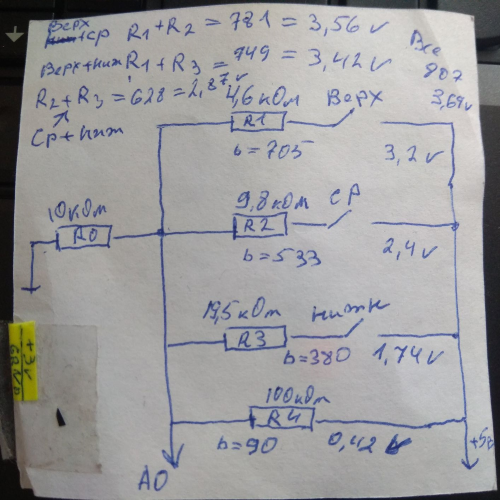
Согласно которой, в зависимости от замкнутого контакта изменялось сопротивление, далее NodeMCU на входе A0 считывает значение и в зависимости от напряжения вычислялось какие замки закрыты. Но использование микриков:
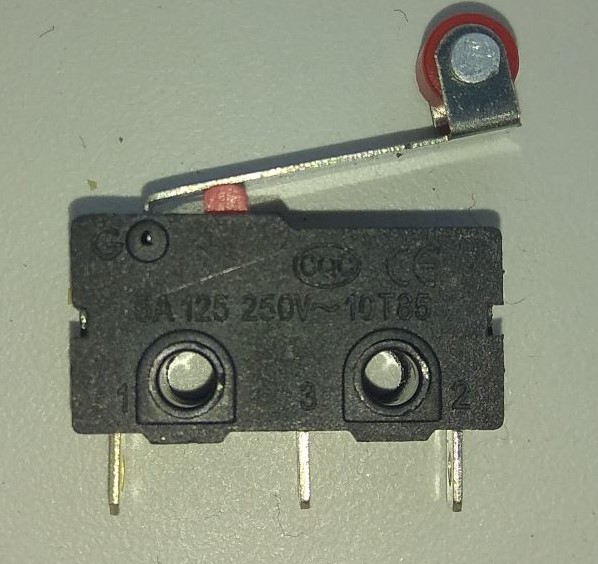
показалось ненадежным, поэтому решил поменять на модули TCRT5000, которые покупал тут, встроил их в дверь вот таким способом:
Проблема с установкой Nextcloud 18.0.0
При установке Nextcloud возникает ошибка приложения "Community Document Server"
в логах сервера видим следующие строки:
GuzzleHttp\Exception\ConnectException: cURL error 28: Operation timed out after 130000 milliseconds with 109183188 out of 315849196 bytes received (see http://curl.haxx.se/libcurl/c/libcurl-errors.html)
На сколько я понял эта ошибка возникает из за того что приложение слишком большого объема, и в процессе установки отваливается по таймауту не успев скачать его.
Можно попробовать увеличить таймаут, изменив строку
RequestOptions::TIMEOUT => 30,
в файле: /путь_до_nextcloud/nextcloud/lib/private/Http/Client/Client.php
на большее значение. Если это не помогает, например скорость скачивания медленная, можно скачать приложение вот по этой ссылке: Community Document Server распаковать его и записать в директорию nextcloud/apps
После чего перейти в Приложения и включить его.
Термостат для двухконтурного котла Bosh
Принцип работы термостата
В большинстве современных котлов есть место для подключения термостата – это два контакта, соединенных перемычкой. Принцип работы очень простой, когда контакты замкнуты – котел включается, если разомкнуты – не включается. Перемычка в стандартной поставке котла постоянно замыкает контакты, и цикл работы происходит по его собственной логике заданной в настройках (например, по таймеру).
В случае, когда вместо перемычки подключается термостат - замыкание или размыкание контактов происходит по логике, заданной уже термостатом. Тремостат получает данные о температуре помещения с датчика температуры (DS1820) и согласно настройкам переключает реле в замкнутое, либо разомкнутое состояние.
Возможности
- регулировка работы котла в пределах заданной температуры
- два режима работы обычный/энергосберегающий (может использоваться для установки режима работы отопительной системы, при котором температура в отсутствие в доме людей или в ночное время будет ниже на указанное значение)
- независимая регулировка температуры разных режимов
- удаленное управление и настройка с помощью браузера
- смена режимов работы с помощью протокола mqtt
- получение с помощью протокола mqtt данных о режиме работы котла, а также значений текущей температуры с датчика.
- отображение на экране данных о работе (режим работы, текущая температура, статус, гистересис)
Ubuntu в домене Active Directory с помощью sssd и realmd
Имеем Ubuntu 18.04 и домен Windows AD
Задаем hostname компьютеру командой:
hostnamectl set-hostname <hostname>
где, <hostname> имя компьютера, которое должно быть уникальным
устанавливаем пакеты
apt install sssd heimdal-clients msktutil realmd packagekit adcli
проверяем доступность контролера
nslookup dc1.demo.ru
ping dc1.demo.ru
при необходимости редактируем файл /etc/hosts, указываем FQDN для данного хоста
127.0.0.1 localhost
127.0.1.1 <hostname>.demo.ru <hostname>
пробуем найти доступные домены:
realm discover demo.ru
demo.ru
type: kerberos
realm-name: DEMO.RU
domain-name: demo.ru
configured: no
server-software: active-directory
client-software: sssd
required-package: sssd-tools
required-package: sssd
required-package: libnss-sss
required-package: libpam-sss
required-package: adcli
required-package: samba-common-bin
вводим в домен:
realm join -U AD_admin dc1.demo.ru
где AD_admin - имя пользователя домена с правами администратора
правим файл /etc/sssd/sssd.conf
Изменяем параметр use_fully_qualified_names для возможности ввода имени пользователя без указания домена
use_fully_qualified_names = False
Задаем путь домашней директории пользователя
fallback_homedir = /home/%u
включаем и перезапускаем сервис
systemctl enable sssd.service
systemctl restart sssd.service
запускаем pam-auth-update и отметчаем там все галочки для того чтобы при первом логине создавалась домашняя директория.
чтобы получить информацию о домене запускаем
realm list
также некоторою информацию можно получить с помощью утилиты adsli.
adcli info demo.ru
добавляем правило в /etc/sudoers, чтобы доменный пользователь входящий в группу Domain Admins мог получать права администратора локального компьютера:
visudo
и добавляем туда строку:
%Domain\ Admins ALL=(ALL) ALL
После чего можем авторизоваться с помощью учетной записи пользователя AD.
ssh domain_user@<hostname>
Теперь убедитесь, что членство в группе разрешается правильно:
id
uid=588405340(domain_user) gid=588400618(domain users) groups=588400618(domain users),588400715(domain admins),588400134(denied rodc password replication group),588402352(rd gateway connection (users))
Вы должны увидеть членство в группе из управляемого домена.
PS: Ссылка на скрипт: join_ad.sh
еще ссылки: habr
Подключаемся к Active Directory с помощью realmd